User/Kernel mode

Windows의 User mode와 Kernel mode에서 Memory 접근 권한#

배경#

2024년 7월 19일 Windows를 사용하는 전 세계의 수많은 컴퓨터에서 블루스크린 문제가 발생했습니다.
Windows에서 블루스크린은 컴퓨터를 재부팅 시켜야 할 정도로 치명적인 오류가 발생했다는 의미입니다.
이로인해 기업, 공기관, 공항 등 주요 시스템들이 다운되어 업무가 마비되는 상황을 겪었다고 합니다.
원인은 널리 사용되는 보안 소프트웨어의 결함으로 알려졌습니다.
일반적인 소프트웨어는 블루스크린 문제를 발생시킬 여지가 거의 없습니다만,
그 보안 소프트웨어는 무엇이 다르길래 블루스크린 문제를 발생시켰을까요?
궁금증을 풀어봅시다.
WSL 설치 방법

WSL (Windows Subsystem for Linux) 설치 방법#

Windows에서 리눅스 설치하는 방법을 설명합니다.
WSL(Windows Subsystem for Linux) 라는 기능이 Windows10부터는 내장되었습니다.
설치 방법도 간단하고, Windows를 사용하면서 가상환경으로 Linux를 동시에 사용하므로 편리합니다.

설치 방법은 Windows 11 Home (24H2) 버전 기준으로 설명합니다.
Linux는 Ubuntu로 설치해보겠습니다.

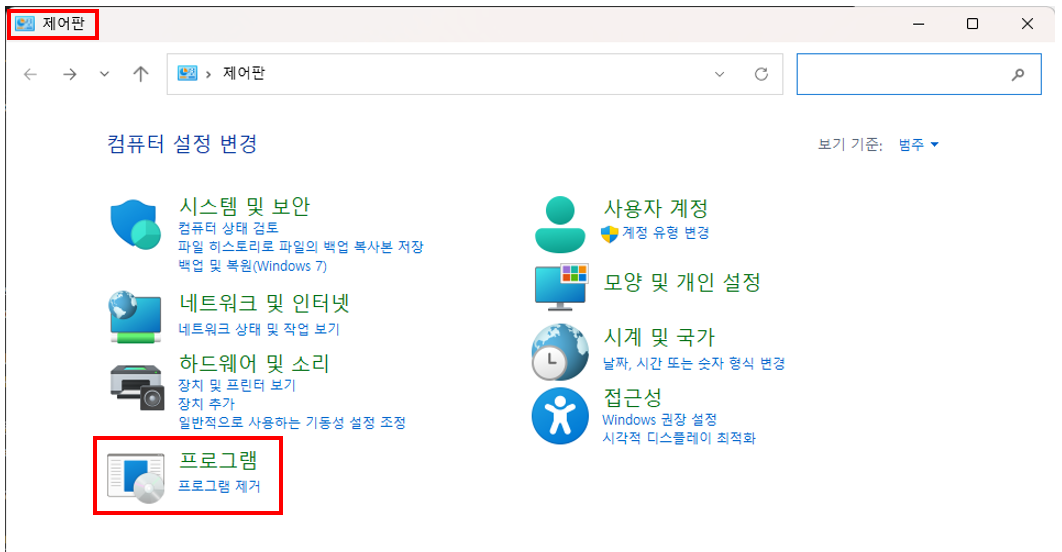
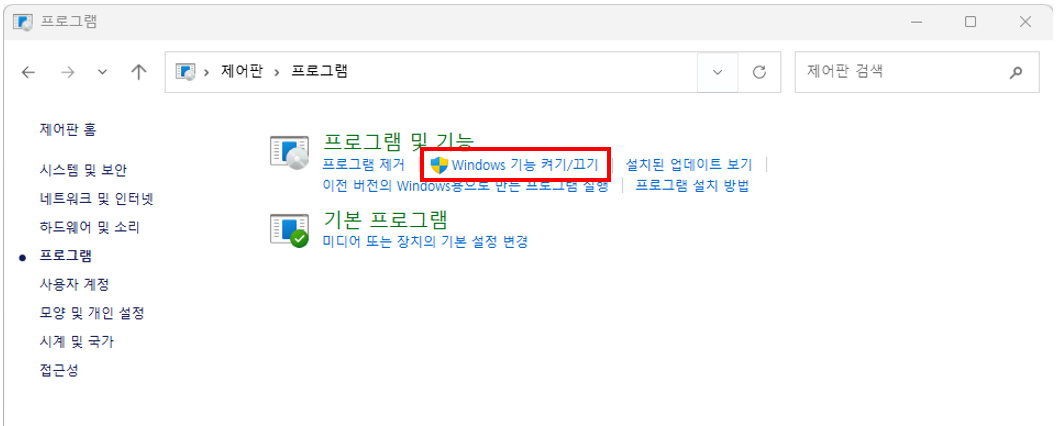
1. [제어판] -> [프로그램] -> [Windows 기능 켜기/끄기] 를 실행하세요.#

제어판에서 프로그램 메뉴 진입 Windows 기능 켜기/끄기 메뉴 위치

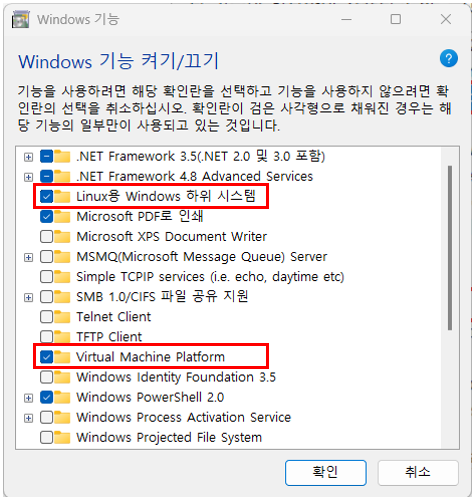
2. “Linux용 Windows 하위 시스템”, “Virtual Machine Platform” 을 Checked -> 확인 -> 재부팅 하세요.#

Linux용 Windows 하위 시스템 및 Virtual Machine Platform 체크

※ 컴퓨터 환경에 따라 다음 항목을 Checked 해야하는 경우도 있습니다.
   “Hyper-V”, “Linux용 Windows 하위 시스템”, “Windows 하이퍼바이저 플랫폼”